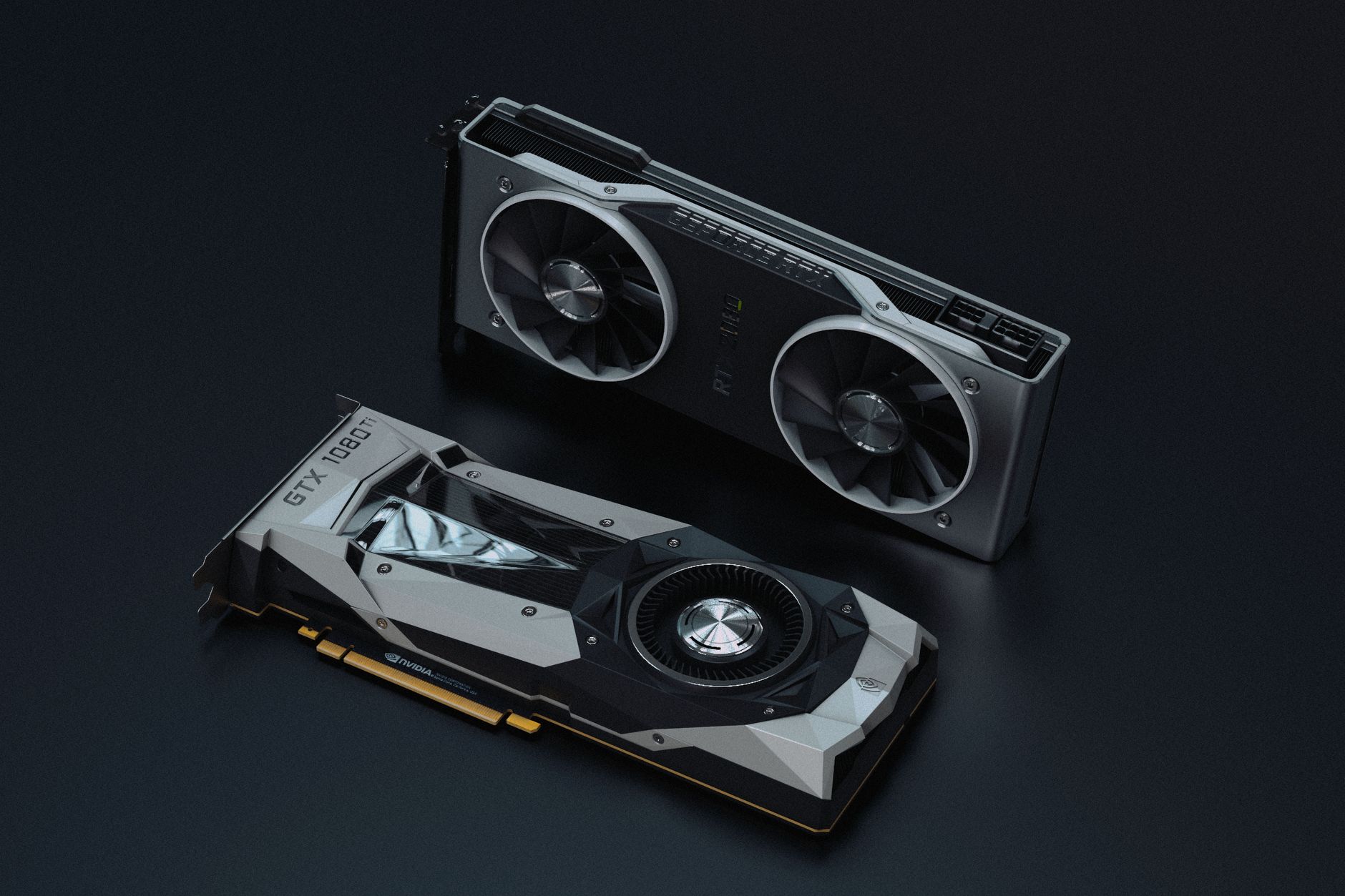
Po co NVIDIA wydaje nowe sterowniki i co z tego wynika
Cykl życia sterowników i główne typy wydań
Nowy sterownik NVIDIA to nie „dodatek”, ale kluczowy element pracy karty graficznej. To on określa, jak GPU dogaduje się z systemem Windows, grami, programami do montażu czy narzędziami AI. Kod sterownika stale się zmienia, bo zmieniają się gry, aplikacje, sam Windows i standardy graficzne.
Aktualizacje pojawiają się w kilku typach:
- Wydania główne (Game Ready / Studio) – przynoszą wsparcie dla nowych gier, funkcji i większe poprawki wydajności.
- Wersje Studio – skoncentrowane na stabilności i pracy w aplikacjach kreatywnych.
- Hotfix – szybkie, punktowe poprawki krytycznych błędów, często wydawane kilka dni po dużej wersji.
Nowy sterownik NVIDIA zwykle rozwiązuje konkretne problemy: niestabilność w jednej popularnej grze, przycięcia w innych tytułach, konflikt z nową łatką systemu Windows czy niska wydajność w świeżo wydanym edytorze wideo.
Co sprawdzić na start: czy nowa wersja dotyczy Twojej karty (seria GeForce GTX/RTX, Quadro/RTX, seria mobilna) i Twojego systemu (Windows 10/11, 64-bit). Jeśli sprzęt jest bardzo stary, część nowych wydań może go już nie obejmować.
Główne przyczyny aktualizacji: gry, poprawki, bezpieczeństwo, funkcje
Każde wydanie ma zwykle kilka dominujących powodów. Typowe przyczyny:
- Premiery gier – „Game Ready” pod konkretny tytuł. Sterownik jest testowany z najnowszą grą, poprawia FPS, redukuje stuttering, usuwa błędy graficzne.
- Poprawki błędów – usunięcie problemów zgłaszanych przez użytkowników i studia developerskie: błędy sterownika, czarne ekrany, migotanie, zwiechy przy alt-tab.
- Bezpieczeństwo – łatki luk, które teoretycznie pozwalają obejść zabezpieczenia systemu lub uruchomić złośliwy kod przez grafikę.
- Nowe funkcje – wsparcie DLSS w nowych grach, nowe funkcje NVIDIA Broadcast, ulepszenia kodowania wideo NVENC, nowe opcje w panelu sterowania.
Jeśli nowy sterownik NVIDIA podkreśla wsparcie dla kilku konkretnych gier, a Ty grasz w jedną z nich – aktualizacja przynosi realną, mierzalną korzyść. Jeśli korzystasz z oprogramowania typu Adobe Premiere, DaVinci Resolve czy Blender – warto sprawdzić, czy nowa wersja wprowadza certyfikację lub poprawki właśnie dla tych programów.
Co sprawdzić: dopasuj listę zmian (changelog) do swoich zastosowań: gry, montaż, grafika 3D, AI, VR, streaming.
Duże wydania vs hotfix – kiedy która wersja ma znaczenie
Duże wydania to „oficjalne” wersje wypuszczane co kilka tygodni. Przynoszą sporo zmian naraz – od wsparcia dla gier, przez poprawki, po funkcje. Hotfix to mała łatka oparta na tej samej numeracji, która naprawia 1–3 krytyczne problemy.
Przykład scenariusza:
- wychodzi sterownik Game Ready z numerem X – dodaje wsparcie dla nowej gry, ale część użytkowników zgłasza, że w innej produkcji pojawiają się artefakty,
- NVIDIA w kilka dni przygotowuje hotfix X.HF, który łata dokładnie ten błąd, bez większych dodatkowych zmian.
Hotfix instaluje się tak samo jak zwykły sterownik. Jeśli problem, który rozwiązuje, dotyczy Twojej konfiguracji, warto go zainstalować. Jeżeli nie – można poczekać na kolejną główną wersję.
Co sprawdzić: czy opis hotfixa wymienia grę/program, z którymi masz problem. Jeśli tak – to jest właśnie aktualizacja praktycznie „szyta na miarę” Twojego przypadku.
Kiedy aktualizacja jest krytyczna, a kiedy można ją odłożyć
Nie każdą nową wersję trzeba instalować w dniu premiery. Są jednak sytuacje, gdzie nowy sterownik NVIDIA jest bardzo wskazany:
- Krytyczne błędy – częste wywalanie do pulpitu z komunikatem o błędzie sterownika, czarny ekran po wyjściu z gry, BSODy związane z NVLDDMKM.SYS.
- Nowe gry – szczególnie duże premiery, gdzie wersja Game Ready jest optymalizowana kilka tygodni przed wydaniem gry.
- Aktualizacja Windows – większe łatki (Feature Update) potrafią zmienić sposób działania grafiki, a NVIDIA dostosowuje do tego sterowniki.
- Praca zawodowa – jeśli Studio Driver oferuje certyfikację i poprawki dla używanych narzędzi DCC/NLE.
Są też sytuacje, gdy możesz poczekać:
- nie grasz w żadne nowe tytuły,
- system działa stabilnie, nie występują błędy,
- pracujesz nad krytycznym projektem i nie chcesz ryzykować zmian w środku terminu.
Co sprawdzić przed decyzją: datę aktualizacji, listę głównych zmian oraz to, czy obecna wersja jest dla Ciebie stabilna.
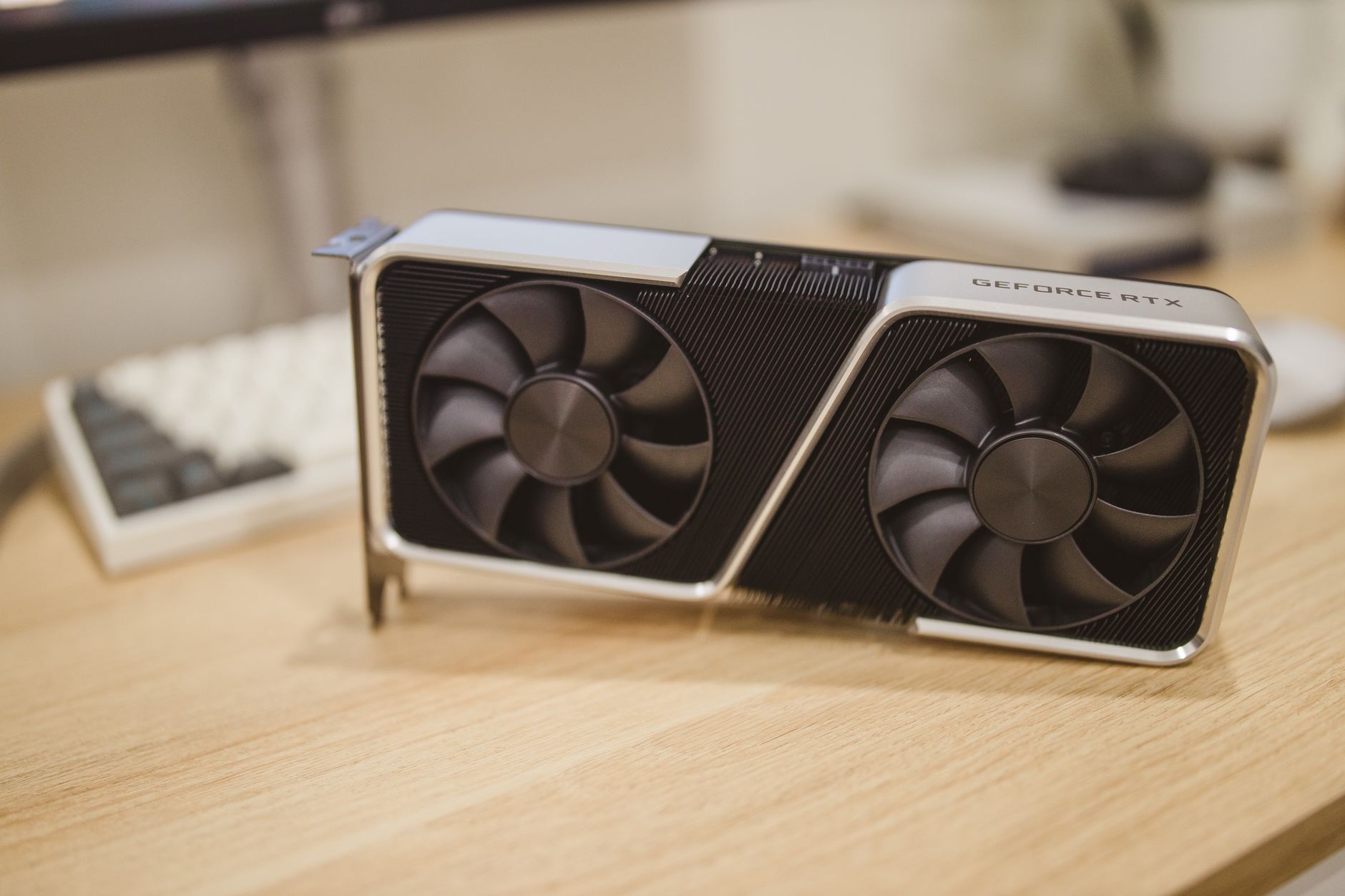
Jak odczytać numer wersji i opis nowego sterownika NVIDIA
Numeracja typu 555.85 – co realnie oznacza
Nowy sterownik NVIDIA ma numer w rodzaju 555.85. W uproszczeniu:
- pierwsze cyfry (np. 555) – główna gałąź sterownika,
- dwie ostatnie (np. .85) – wydanie w ramach tej gałęzi.
Nie trzeba znać pełnej historii numeracji. W praktyce ważne są trzy rzeczy:
- czy numer jest wyższy niż aktualnie zainstalowany,
- czy to Game Ready czy Studio,
- czy to pełne wydanie czy hotfix.
Im nowszy numer, tym nowszy kod. Zdarzają się jednak przypadki, gdy nowsza wersja gorzej współpracuje z konkretną konfiguracją – dlatego ważne jest, by wiedzieć, jak cofnąć sterownik NVIDIA, jeśli po aktualizacji pojawią się problemy.
Gdzie sprawdzić changelog nowego sterownika NVIDIA
Opis zmian (changelog) to podstawowe źródło informacji „co poprawia” nowy sterownik. Dostępny jest w kilku miejscach:
- Strona NVIDIA – sekcja Download Drivers – po wybraniu karty i systemu dostajesz stronę sterownika z zakładką „Release Notes” lub linkiem do PDF z pełnymi zmianami.
- GeForce Experience – po kliknięciu w szczegóły aktualizacji możesz zobaczyć skrócony opis, często ze screenami z gier.
- Panel sterowania NVIDIA – w sekcji „Pomoc > Informacje o systemie” znajdziesz numer wersji, ale pełny changelog zwykle i tak jest na stronie.
Najwięcej szczegółów znajdziesz zawsze w oficjalnych „Release Notes”. To tam wyszczególnione są:
- nowe funkcje i wsparcie gier,
- poprawione błędy,
- znane problemy (issues not fixed),
- zmiany dotyczące API (DirectX, Vulkan, OpenGL), CUDA itp.
Co sprawdzić: czy notatki wymieniają Twoją kartę, Twoją wersję Windows i programy/gierki, z których korzystasz na co dzień.
Jak odróżnić funkcje, poprawki, optymalizacje i łatki bezpieczeństwa
W changelogu można zwykle wyłapać kilka powtarzających się sekcji:
- New Features and Changes – nowe funkcje (np. wsparcie DLSS 3 w kolejnych tytułach, nowe tryby w NVIDIA Broadcast, rozszerzone opcje panelu sterowania NVIDIA po update).
- Game Ready Driver – wymienione tytuły, dla których dodano optymalizacje (np. poprawa stabilności, profil ustawień).
- Fixed Issues – problemy naprawione w tej wersji (błędy sterownika, artefakty, niespójne FPS).
- Security Updates – informacje o załatanych lukach bezpieczeństwa.
- Open Issues – znane, niepoprawione błędy, z którymi producent się mierzy.
Jeśli interesuje Cię głównie wydajność, szukaj wzmianek w stylu „performance improvements”, „FPS”, „latency”, „micostuttering”. Jeśli priorytetem jest stabilność – skoncentruj się na sekcji „Fixed Issues” oraz „Open Issues”.
Co sprawdzić: czy lista „Fixed Issues” naprawia coś, czego doświadczasz, oraz czy w „Open Issues” nie pojawia się błąd typowy dla Twojej konfiguracji (np. określony model monitora lub konkretna gra).
Przykłady typowych zapisów z changeloga i ich znaczenie
Kilka przykładowych sformułowań i ich praktyczne znaczenie:
- „Improved performance in [Gra] by up to X%” – spodziewaj się wyższych FPS lub płynniejszego frame time w tym tytule po aktualizacji sterowników NVIDIA.
- „Fixed an issue where the driver could crash when alt-tabbing from [Gra]” – znikną losowe crashe przy przełączaniu okien, np. między grą a przeglądarką.
- „Added support for CUDA Toolkit X.X” – ważne dla deweloperów AI i obliczeń GPU, oznacza lepszą współpracę z nowszymi bibliotekami.
- „Security updates for driver components” – aktualizacja z naciskiem na bezpieczeństwo; istotna, gdy komputer działa w firmowej infrastrukturze lub jest narażony na ataki.
- „Added optimal settings for [Gra] in GeForce Experience” – GeForce Experience lepiej dobierze suwaków ustawień graficznych pod Twoją konfigurację.
Co sprawdzić: znajdź w changelogu konkretną grę, program lub technologię (DLSS, Reflex, NVENC, CUDA), z której korzystasz; to najlepszy wskaźnik, czy ten konkretny update jest dla Ciebie ważny.
Game Ready vs Studio – który sterownik jest właściwy
Dwa główne warianty sterowników GeForce
Dla kart GeForce NVIDIA oferuje dwa główne typy sterowników:
- Game Ready Driver (GRD) – wydawane często, nastawione na szybkie wsparcie nowych gier i funkcji dla graczy.
- Studio Driver (SD) – rzadziej aktualizowane, stawiają na stabilność, certyfikację i współpracę z aplikacjami kreatywnymi.
Kod bazowy jest podobny, ale priorytety są inne. Nowy sterownik NVIDIA oznaczony jako Studio najpierw przechodzi dodatkowe testy z programami do montażu, 3D, VFX. Game Ready z kolei szybko adaptuje się do premier gier, często w dniu „Day-0”.
Co sprawdzić: czy aktualnie masz zainstalowany sterownik Game Ready czy Studio – można to sprawdzić w GeForce Experience w sekcji „Ustawienia > Ogólne > Typ sterownika”.
Charakterystyka Game Ready – gdy priorytetem są gry
Sterowniki Game Ready są najbardziej popularne wśród graczy. Cechy tego wariantu:
- częste aktualizacje, często łączone z premierami konkretnych tytułów,
- profile optymalizacji dla gier, obsługa nowych funkcji typu DLSS, Reflex, RTX,
- szybkie poprawki po zgłoszonych problemach w popularnych produkcjach.
Jeśli grasz w nowe tytuły AAA, używasz Ray Tracingu, DLSS, Reflex i generalnie śledzisz nowości w grach – Game Ready będzie najlepszym wyborem. Nowy sterownik NVIDIA w tym wariancie często poprawia sterowniki NVIDIA a wydajność w grach, ale może wprowadzać drobne regresje w innych, mniej testowanych konfiguracjach.
Co sprawdzić: czy grasz w produkcje wymienione w sekcji „Game Ready Support”, jeśli tak – aktualizacja z dużym prawdopodobieństwem przyniesie wymierną korzyść.
Charakterystyka Studio – dla montażu, grafiki, 3D i streamingu
Sterowniki Studio są projektowane z myślą o twórcach treści. Kluczowe cechy:
- rzadsze aktualizacje, większy nacisk na stabilność,
- certyfikacje i testy z popularnymi aplikacjami (Adobe, DaVinci Resolve, Blender, Autodesk, Unreal Engine),
- optymalizacje pod kodowanie i dekodowanie wideo, renderowanie, pracę w wysokiej rozdzielczości.
Jeśli komputer służy głównie do montażu, grafiki 3D, obróbki zdjęć, streamingu z użyciem NVENC i pakietów Adobe, a gry są dodatkiem – Studio Driver będzie bardziej przewidywalny. Nowy sterownik NVIDIA w wersji Studio często poprawia stabilność i efektywność w workflow, kosztem braku natychmiastowego wsparcia dla świeżych gier.
Co sprawdzić: listę aplikacji wymienionych w notatkach do wydania Studio – jeśli korzystasz z tych samych, warto rozważyć przejście z Game Ready na Studio.
Przykłady wyboru: kiedy Game Ready, a kiedy Studio
Kilka prostych scenariuszy, które pomagają w decyzji:
- Gracz, który od czasu do czasu montuje filmy z gier – zwykle lepszy będzie Game Ready. Studio Driver nie jest konieczny, jeśli montaż odbywa się okazjonalnie, a gry są priorytetem.
Jak sterowniki wpływają na mieszane zastosowania – gry i praca twórcza
W praktyce wiele osób używa jednego komputera i do gier, i do pracy. Wtedy wybór między Game Ready a Studio nie jest oczywisty. Da się jednak przyjąć prostą strategię decyzji:
- jeśli większość czasu spędzasz w grach, a programy typu Premiere/Blender odpalasz kilka razy w miesiącu – wybierz Game Ready,
- jeśli codziennie renderujesz, montujesz, streamujesz, a grasz głównie w już wydane, „ugruntowane” tytuły – sensowniejszy będzie Studio,
- jeśli gry i praca są 50/50, zacznij od Studio i zmień na Game Ready tylko wtedy, gdy natrafisz na problemy z nowymi grami.
Przykład z praktyki: montujesz filmy w DaVinci Resolve, ale czekasz na premierę gorącej gry z Ray Tracingiem. Możesz wtedy:
- krok 1 – zainstalować najnowszy Studio Driver przed ważnym projektem,
- krok 2 – zakończyć render/y i zarchiwizować projekt,
- krok 3 – po wszystkim przejść na aktualny Game Ready pod kątem gry,
- krok 4 – jeśli po kilku dniach nic nie sypie się w Resolve, zostać na GRD do następnego dużego projektu.
Co sprawdzić: jak zachowują się Twoje główne aplikacje po każdej zmianie typu sterownika – szczególnie render, eksport, stabilność w grach i ewentualne crashe przy przełączaniu między oknami.
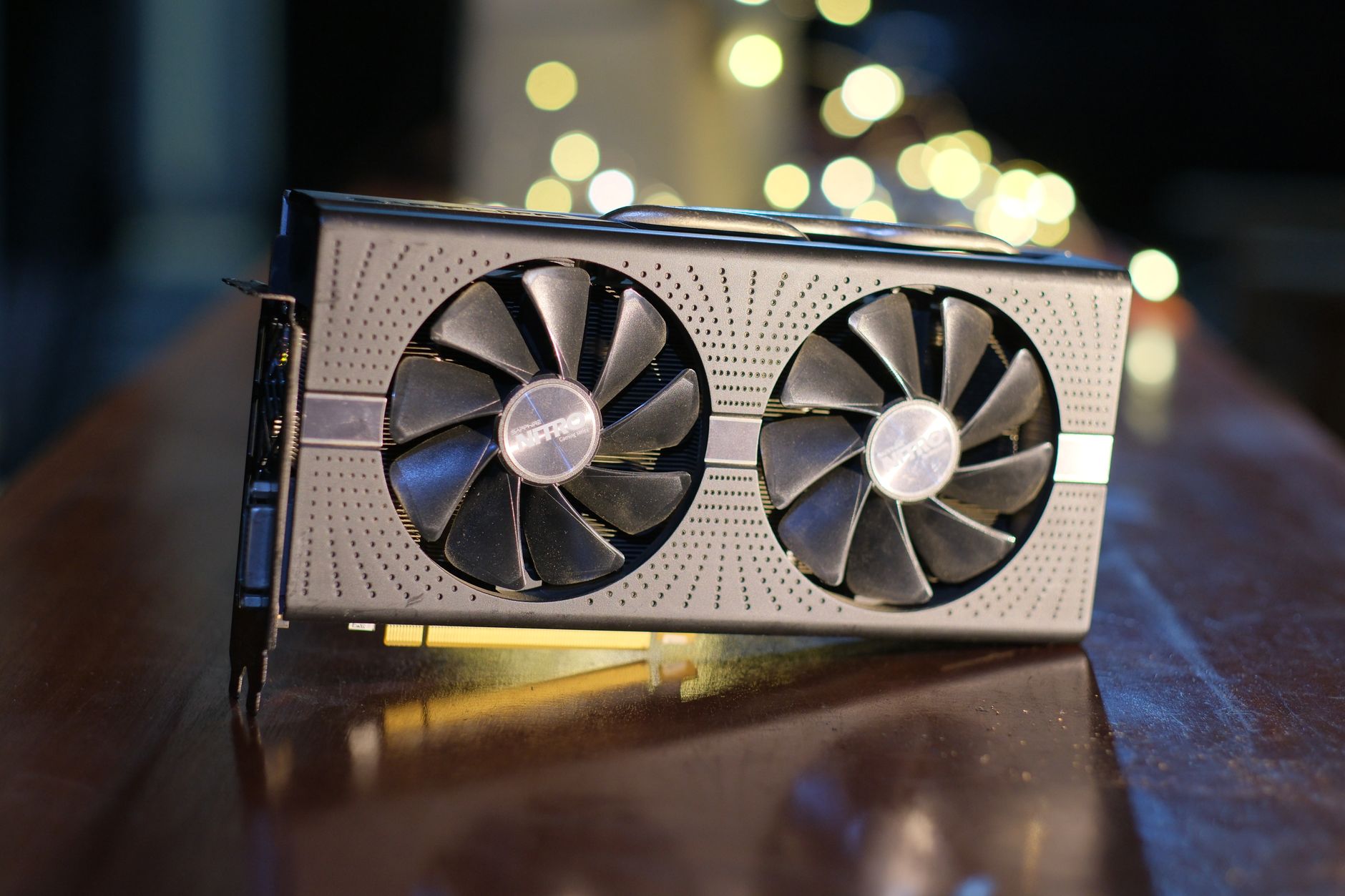
Co konkretnie poprawia nowy sterownik NVIDIA – obszary zmian
Wydajność w grach – FPS, frametime, opóźnienia
Nowe sterowniki często niosą korekty w trzech podstawowych aspektach wydajności:
- średnie FPS – wzrost liczby klatek na sekundę w wybranych grach,
- stabilność frametime – mniej „mikroprzycięć” przy podobnym FPS,
- latencja – niższe opóźnienia wejścia (input lag), szczególnie przy NVIDIA Reflex.
W praktyce można zaobserwować sytuacje, w których licznik FPS prawie się nie zmienia, ale obraz staje się wyraźnie płynniejszy, bo nowe sterowniki lepiej zarządzają buforowaniem klatek i kolejką renderowania.
Co sprawdzić: przed update uruchom jedną lub dwie gry testowe, zapamiętaj typowy FPS oraz odczuwalną płynność, a po instalacji nowego sterownika powtórz testy w tych samych miejscach/ustawieniach.
Stabilność systemu i eliminacja błędów
Duża część zmian w sterownikach dotyczy naprawy konkretnych usterek. Często są to problemy, które występują tylko w określonych konfiguracjach:
- błędy typu „TDR” (czarny ekran, komunikat o zresetowaniu sterownika),
- zawieszki przy wybudzaniu systemu z uśpienia lub hibernacji,
- crashe gier przy zmianie rozdzielczości lub alt-tabie,
- artefakty graficzne przy określonej kombinacji ustawień (V-Sync, G-Sync, HDR).
Nowy sterownik NVIDIA może nie podnieść FPS ani nie dodać nic nowego, ale zlikwidować rzadkie, ale wyjątkowo irytujące zawieszki. To szczególnie istotne na laptopach z Optimusem, gdzie dochodzi dodatkowa warstwa przełączania GPU.
Co sprawdzić: w „Fixed Issues” szukaj wzmianki o objawach, które znasz z własnej konfiguracji (np. konkretny model monitora, VRR, HDR, tryb pełnoekranowy vs okno bez ramek).
Nowe technologie i rozszerzenie wsparcia (DLSS, Reflex, RTX, NVENC)
Kolejny obszar to rozwój nowych funkcji. Typowe przykłady:
- DLSS / DLAA / DLSS Frame Generation – dodanie wsparcia do kolejnych gier lub dopracowanie działania,
- NVIDIA Reflex – aktywacja profilu niskich opóźnień w nowych tytułach,
- Ray Tracing (RTX) – poprawki wydajności i jakości cieni, odbić, global illumination,
- NVENC/NVDEC – aktualizacje enkodera/dekodera wideo, nowe kodeki lub stabilniejszy streaming.
Dla gracza oznacza to możliwość włączenia nowych suwaków w ustawieniach grafiki, a dla streamera – solidniejszy obraz przy tym samym bitrate lub mniejsze obciążenie CPU.
Co sprawdzić: czy w notatkach do sterownika pojawia się Twoja ulubiona gra z dopiskiem o DLSS/Reflex albo program streamingowy z poprawkami dla NVENC.
Optymalizacje dla aplikacji profesjonalnych i obliczeń GPU
Nowy sterownik NVIDIA w wersji Studio i nowsze wydania GRD często dodają usprawnienia dla:
- silników renderujących (Octane, V-Ray, Redshift),
- programów do montażu i efektów (Adobe Premiere Pro, After Effects, DaVinci Resolve),
- narzędzi 3D (Blender, 3ds Max, Maya, Cinema 4D),
- środowisk obliczeniowych (TensorFlow, PyTorch, CUDA Toolkit).
W praktyce skraca się czas renderu, szybciej działają podglądy w wysokiej rozdzielczości, a niektóre błędy GPU (np. brak podglądu wideo, zamrożony viewport) przestają się pojawiać.
Co sprawdzić: w Release Notes wyszukaj nazwę używanego programu i zobacz, czy aktualizacja coś zmienia w jego działaniu lub kompatybilności wtyczek.
Aktualizacje bezpieczeństwa i zmiany w API
Sterowniki GPU to również element powierzchni ataku w systemie. NVIDIA okresowo łata luki w:
- komponentach jądra (kernel-mode driver),
- modułach użytkownika (biblioteki DLL),
- interfejsach do API (DirectX, Vulkan, OpenGL, CUDA).
Dla typowego użytkownika brzmi to abstrakcyjnie, ale w środowiskach firmowych i serwerowych bywa krytyczne. Nowy sterownik NVIDIA z dopiskiem „Security Updates” powinien być traktowany jak klasyczna łatka systemowa – szczególnie na maszynach podłączonych do sieci firmowej lub dostępnych zdalnie.
Co sprawdzić: w sekcji „Security Updates” zwróć uwagę na poziom zagrożenia (CVSS) oraz to, czy luka dotyczy Twojej platformy (Windows 10/11, określone generacje GPU).
Jak przygotować system do aktualizacji sterownika NVIDIA (krok po kroku)
Wstępne sprawdzenie: wersja GPU, system i obecny sterownik
Zanim cokolwiek zaktualizujesz, dobrze poznać punkt wyjścia. Prosty schemat działania:
- Krok 1 – sprawdź model karty
Otwórz „Menedżer urządzeń > Karty graficzne” i zapisz dokładną nazwę (np. GeForce RTX 3060 Laptop GPU, RTX 4070 Ti SUPER). - Krok 2 – sprawdź wersję systemu
W „Ustawienia > System > Informacje” odczytaj wersję Windows (np. Windows 11 23H2). - Krok 3 – odczytaj aktualny sterownik
W Panelu sterowania NVIDIA wejdź w „Pomoc > Informacje o systemie” i zanotuj numer wersji – przyda się, jeśli trzeba będzie cofnąć aktualizację.
Co sprawdzić: czy nowy sterownik na stronie NVIDIA oficjalnie wspiera Twój model GPU i Twoją wersję Windows.
Kopia zapasowa i punkt przywracania systemu
Sterownik graficzny to element głęboko wpięty w system. Gdy coś pójdzie źle, wygodnie jest mieć „lifeline”. Prosty plan:
- Krok 1 – utwórz punkt przywracania
Wyszukaj „Utwórz punkt przywracania > Ochrona systemu > Utwórz” i nazwij go np. „Przed NVIDIA 555.xx”. - Krok 2 – spisz kluczowe ustawienia
Jeśli masz niestandardowe profile kolorów, ustawienia G-Sync, customowe rozdzielczości – zrób screenshoty Panelu sterowania NVIDIA. - Krok 3 – opcjonalna kopia ważnych danych
Jeśli komputer jest narzędziem pracy, zabezpiecz projekty i konfiguracje (np. eksport ustawień pracy w DaVinci/Adobe).
Co sprawdzić: czy ochrona systemu jest włączona na dysku systemowym; bez tego punkt przywracania nie zadziała.
Pobranie właściwego pakietu sterownika
Bezpośrednie pobranie z serwisu NVIDIA jest bezpieczniejsze niż korzystanie z przypadkowych „pakietów driverów” z internetu. Kolejne kroki:
- Krok 1 – wybierz właściwy produkt
Na stronie „Download Drivers” wybierz: typ (GeForce/RTX), serię i dokładny model GPU, system operacyjny oraz typ sterownika (Game Ready / Studio). - Krok 2 – porównaj numery wersji
Sprawdź, czy proponowana wersja jest wyższa od zainstalowanej. Zwróć uwagę, czy to pełne wydanie, czy hotfix. - Krok 3 – zapisz instalator lokalnie
Pobierz plik EXE na dysk (np. na Pulpit lub do folderu „Sterowniki”) – nie uruchamiaj jeszcze.
Co sprawdzić: czy pobrany plik odpowiada dokładnie platformie (np. „Win10/Win11 64-bit, DCH”) i nie jest przeznaczony dla innej rodziny kart (Quadro, Data Center).
Przygotowanie systemu: porządek w aplikacjach i zasilaniu
Podczas aktualizacji lepiej zminimalizować ilość procesów, które mogą ingerować w GPU. Szybkie przygotowanie:
- Krok 1 – zamknij gry i aplikacje 3D
Zatrzymaj launchery (Steam, Epic, Battle.net), programy do streamingu, renderery GPU, przeglądarki z odpalonym wideo. - Krok 2 – wyłącz zbędne narzędzia w tle
Nakładki typu Discord Overlay, MSI Afterburner, RivaTuner, nakładki FPS mogą przeszkadzać w instalacji. - Krok 3 – ustaw stabilne zasilanie
Na laptopie podłącz zasilacz i ustaw profil „Wysoka wydajność”/„Zrównoważony”, unikaj uśpienia podczas instalacji.
Co sprawdzić: w Menedżerze zadań (Ctrl+Shift+Esc) liste aplikacji korzystających intensywnie z GPU – upewnij się, że instalator nie będzie z nimi walczył o zasoby.
Czy usuwać stary sterownik przed instalacją – DDU i „czysta instalacja”
W większości przypadków klasyczna aktualizacja „na wierzch” jest wystarczająca. Głębsze czyszczenie ma sens, gdy:
- pojawiają się uporczywe błędy po kilku aktualizacjach z rzędu,
- przechodzisz z bardzo starej gałęzi (np. 4xx) na nową (5xx),
- zmieniasz kartę z innej rodziny (np. z GTX na RTX).
Masz dwie opcje:
- Krok 1 – użyć „Czystej instalacji” w instalatorze NVIDIA
Podczas instalacji zaznacz opcję „Wykonaj czystą instalację”; resetuje to profile i część ustawień. - Krok 2 – użyć narzędzia DDU (tylko dla zaawansowanych)
Display Driver Uninstaller uruchomiony w trybie awaryjnym może wyczyścić sterowniki do zera – przydatne przy trudnych problemach, ale używaj z rozwagą.
Typowy błąd: jednoczesne użycie DDU i instalatora z „czystą instalacją” bez potrzeby – zwiększa to ryzyko utraty ustawień i niepotrzebnie komplikuje proces.
Co sprawdzić: czy rzeczywiście masz problem wymagający DDU; jeśli wszystko działało stabilnie, wystarczy zwykła aktualizacja z opcją „Czysta instalacja” lub nawet bez niej.
Instalacja nowego sterownika NVIDIA – bezpieczny scenariusz krok po kroku
Uruchomienie instalatora i wybór trybu instalacji
Gdy system jest przygotowany, można przejść do właściwej instalacji.
- Krok 1 – uruchom instalator jako administrator
Kliknij prawym przyciskiem na pobranym pliku EXE i wybierz „Uruchom jako administrator”. Zmniejsza to ryzyko błędów uprawnień. - Krok 2 – poczekaj na rozpakowanie plików
Instalator wypakuje się do tymczasowego folderu (zwykle „C:NVIDIA…”) – nie przerywaj tego etapu. - Krok 3 – zaakceptuj licencję i wybierz „Instalacja niestandardowa (zaawansowana)”
Ten tryb pozwala zaznaczyć elementy i włączyć opcję „Czysta instalacja”, gdy chcesz zresetować ustawienia.
Co sprawdzić: czy w liście komponentów widzisz tylko potrzebne elementy (np. Sterownik graficzny, PhysX, ewentualnie HD Audio, Broadcast/Experience – zależnie od potrzeb).
Dobór komponentów: co instalować, a co można pominąć
Instalator proponuje kilka składników. W typowych scenariuszach:
- Sterownik graficzny – obowiązkowy element.
- Krok 1 – zatwierdź wybrane komponenty
Upewnij się, że zaznaczony jest co najmniej „Sterownik graficzny” oraz ewentualnie:- HD Audio – gdy używasz dźwięku po HDMI/DisplayPort (monitor z głośnikami, TV),
- PhysX – nadal przydaje się w części starszych gier, lepiej go zostawić,
- GeForce Experience – jeśli potrzebujesz automatycznych aktualizacji, nagrywania klipów, NVIDIA Highlights,
- NVIDIA Broadcast – gdy korzystasz z redukcji szumu w mikrofonie, wirtualnego tła itp.
- Krok 2 – uruchom proces instalacji
Kliknij „Dalej”/„Instaluj” i pozwól instalatorowi przeprowadzić wszystkie etapy. Ekran może migać, monitor może się na chwilę wyłączyć – to normalne przy podmianie sterownika. - Krok 3 – akceptuj ewentualne komunikaty systemu
Windows może pokazać krótkie powiadomienia o „nowym urządzeniu” lub chwilową zmianę rozdzielczości. Nie klikaj w inne programy, dopóki instalator nie zgłosi zakończenia pracy. - Krok 4 – ponowne uruchomienie komputera
Po komunikacie „Instalacja zakończona” wybierz opcję restartu. Jeśli instalator nie wymaga go bezpośrednio, i tak warto wykonać ręczny restart – domyka to proces aktualizacji. - Krok 1 – przejrzyj Panel sterowania NVIDIA
Kliknij prawym przyciskiem na pulpicie i wybierz „Panel sterowania NVIDIA”. Sprawdź:- „Zarządzanie ustawieniami 3D” – tryb zasilania, synchronizację pionową, tryb niskich opóźnień,
- „Konfiguruj Surround, PhysX” – czy właściwy procesor PhysX jest przypisany (zwykle „Procesor NVIDIA GeForce …”),
- „Wyreguluj ustawienia kolorów pulpitu” – jasność, kontrast, profil kolorów.
- Krok 2 – odtwórz profile z zapisanych zrzutów ekranu
Użyj zrobionych wcześniej screenshotów jako referencji. Uporządkuj:- ustawienia G-Sync/FreeSync i tryby odświeżania,
- niestandardowe rozdzielczości i skalowanie obrazu,
- preferencje dla konkretnych gier (zakładka „Ustawienia programu”).
- Krok 3 – sprawdź aplikacje korzystające z GPU
Uruchom jedną grę i jedno kluczowe narzędzie (np. DaVinci Resolve, Blender). Zwróć uwagę, czy:- program poprawnie wykrywa kartę NVIDIA,
- nie pojawiają się błędy typu „brak kompatybilnego GPU”,
- nie ma artefaktów graficznych lub podejrzanych przycięć.
- Krok 1 – sprawdź numer wersji w Panelu sterowania NVIDIA
W „Pomoc > Informacje o systemie” upewnij się, że widzisz nowy numer (np. 555.xx zamiast 552.xx). Porównaj go z tym, który pobrałeś ze strony NVIDIA. - Krok 2 – użyj narzędzia GPU-Z lub podobnego
W zewnętrznym narzędziu (GPU-Z, HWiNFO) sprawdź, czy sterownik jest prawidłowo rozpoznawany, a zegary i magistrala PCIe działają w spodziewanym trybie (x16, odpowiednia wersja). - Krok 3 – krótki test obciążeniowy
Wykonaj 10–20 minut realnego obciążenia:- gra z dużym ruchem na ekranie,
- benchmark (np. 3DMark, Unigine),
- krótka kolejka renderu na GPU.
Obserwuj, czy komputer nie zawiesza się, nie pojawiają się BSOD-y ani nagłe restarty.
- Krok 1 – problemy z rozdzielczością lub wieloma monitorami
Gdy po aktualizacji zniknie drugi monitor lub rozdzielczość jest zablokowana:- sprawdź fizyczne kable i porty (HDMI/DP),
- w Panelu sterowania NVIDIA przejdź do „Konfiguruj wiele ekranów” i upewnij się, że wszystkie są zaznaczone,
- w Ustawienia > Ekran > Zaawansowane ustawienia wyświetlania upewnij się, że system widzi pełną listę rozdzielczości.
- Krok 2 – spadek wydajności w grach
Jeśli FPS-y są niższe niż przed aktualizacją:- sprawdź, czy tryb zarządzania energią w ustawieniach 3D nie przestawił się na „Optymalne” lub „Adaptacyjne”,
- przywróć profil gry (w GeForce Experience lub w samej grze),
- wyłącz tymczasowo nakładki (overlaye) i nagrywanie w tle, które mogą obciążać GPU/CPU.
- Krok 3 – błędy w programach profesjonalnych
Jeśli po aktualizacji DaVinci/Adobe/Blender zaczynają raportować błędy CUDA lub render się wyłącza:- sprawdź w ustawieniach programu, czy wciąż wybrany jest backend GPU (CUDA/OptiX) zamiast CPU,
- sprawdź, czy wersja CUDA wymagana przez program jest zgodna z tym, co dostarcza sterownik,
- zajrzyj do Release Notes, czy nowa wersja nie ma znanego błędu dla danego narzędzia – jeśli tak, rozważ powrót do wcześniejszego sterownika.
- Krok 4 – artefakty graficzne i BSOD-y
Dziwne błyski tekstur, kolorowe „kwadraty” lub błędy niebieskiego ekranu zaraz po aktualizacji mogą sugerować:- zbyt agresywne OC (podkręcenie) – przywróć domyślne zegary w MSI Afterburner/EVGA Precision,
- konflikt po aktualizacji „na wierzch” – rozważ „czystą instalację” tego samego sterownika,
- rzadziej – fizyczny problem z kartą (test na innym sterowniku i innej grze).
- Krok 1 – użyj „Przywróć sterownik” w Menedżerze urządzeń
Otwórz „Menedżer urządzeń > Karty graficzne > [Twoja karta NVIDIA] > Właściwości > Sterownik”. Jeśli przycisk „Przywróć sterownik” jest aktywny, kliknij go i zatwierdź cofnięcie do poprzedniej wersji. - Krok 2 – ręcznie zainstaluj wcześniejszy sterownik
Gdy przywracanie jest wyszarzone:- pobierz z archiwum NVIDIA wcześniejszą wersję (tę, którą notowałeś przed aktualizacją),
- odinstaluj obecny sterownik z „Aplikacje i funkcje”/„Programy i funkcje”, zostawiając domyślne opcje,
- zrestartuj system i zainstaluj starszy sterownik według opisanych wcześniej kroków (najlepiej w trybie „Instalacja niestandardowa” + „Czysta instalacja”).
- Krok 3 – przywrócenie systemu z punktu przywracania
W skrajnych przypadkach, gdy po aktualizacji nie da się stabilnie pracować:- uruchom „Utwórz punkt przywracania > Przywracanie systemu”,
- wybierz punkt typu „Przed NVIDIA 555.xx” lub analogiczny,
- przeprowadź pełne przywracanie i pozwól systemowi wrócić do stanu sprzed instalacji.
- Krok 1 – ustawienia GeForce Experience
Jeśli używasz GeForce Experience:- wejdź w zakładkę „Sterowniki”,
- w ustawieniach zdecyduj, czy sterowniki mają być pobierane automatycznie, czy tylko po kliknięciu,
- włącz powiadomienia o nowych wersjach, ale aktualizację uruchamiaj ręcznie, gdy masz czas na ewentualną diagnostykę.
- Krok 2 – blokada aktualizacji przez Windows Update (opcjonalnie)
W środowisku produkcyjnym wygodniej jest samodzielnie decydować o wersjach:- sprawdź w „Zaawansowane opcje” Windows Update, czy nie są wymuszane sterowniki od Microsoftu,
- w edycjach Pro/Enterprise można ograniczyć instalację sterowników przez polityki grupy (gpedit.msc),
- w razie potrzeby użyj narzędzia „Show or hide updates” (wushowhide.diagcab), by ukryć konkretne wydanie sterownika.
- Krok 3 – własny rytm aktualizacji
Ustal prostą strategię:- na komputerze do gier – aktualizacja przy nowych dużych premierach lub ważnych łatkach do ulubionych tytułów,
- na stacji roboczej – aktualizacja wtedy, gdy Release Notes wprost wymienia używane przez Ciebie oprogramowanie lub zawiera istotne poprawki bezpieczeństwa.
Instalacja składników dodatkowych i pierwsze uruchomienie po instalacji
Po wybraniu komponentów instalator przechodzi do właściwej aktualizacji. W tym momencie nie uruchamiaj innych aplikacji i nie „klikwaj” nerwowo w tło.
Co sprawdzić: po pierwszym starcie po aktualizacji upewnij się, że rozdzielczość ekranu i liczba monitorów są prawidłowe (Ustawienia > System > Ekran).
Przywrócenie ustawień i profili po aktualizacji
Po instalacji część ustawień może wrócić do domyślnych. Dobrze od razu zrobić porządek, zamiast odkrywać to w środku sesji gamingowej lub podczas renderu.
Co sprawdzić: czy każdy program, który mocno obciąża GPU (ulubiona gra, główny edytor wideo, renderer 3D) działa na tej samej lub lepszej wydajności niż wcześniej.
Weryfikacja wersji sterownika i stabilności systemu
Po przywróceniu ustawień dobrze potwierdzić, że faktycznie działa nowa wersja sterownika i nie generuje błędów w tle.
Co sprawdzić: w Podglądzie zdarzeń (eventvwr.msc) i w „Niezawodności i wydajności” sprawdź, czy po aktualizacji nie pojawiły się nowe błędy „Display driver nvlddmkm stopped responding”.
Rozwiązywanie typowych problemów po aktualizacji sterownika
Jeśli po instalacji pojawią się kłopoty, warto przejść przez prostą listę kontrolną, zamiast od razu sięgać po radykalne metody.
Co sprawdzić: przed grzebaniem głębiej wyłącz overclocking i wszelkie narzędzia modyfikujące pracę GPU; w wielu przypadkach to one reagują na nowy sterownik niestabilnie.
Powrót do poprzedniej wersji sterownika NVIDIA
Zdarza się, że najnowszy sterownik „na papierze” wygląda dobrze, ale w praktyce powoduje problemy specyficzne dla danego zestawu. Wtedy sensownie jest szybko wrócić do wersji, która działała stabilnie.
Co sprawdzić: po powrocie do starszego sterownika ponownie wykonaj krótki test obciążeniowy i kontrolę dziennika zdarzeń – upewnij się, że problemy faktycznie zniknęły, a nie wynikają np. z przegrzewania się karty.
Automatyczne aktualizacje vs ręczna kontrola wersji
Na koniec dobrze ustalić, kto „trzyma ster” nad przyszłymi aktualizacjami – Ty czy oprogramowanie NVIDIA/Windows.
Co sprawdzić: w kalendarzu pracy/projektów zaplanuj aktualizacje na moment, gdy możesz poświęcić godzinę na testy – unikasz wtedy ryzyka, że nowy sterownik „zaskoczy” Cię w środku ważnego zlecenia lub turnieju online.
Najczęściej zadawane pytania (FAQ)
Czy muszę instalować każdy nowy sterownik NVIDIA od razu po wydaniu?
Nie. Jeśli komputer działa stabilnie, nie grasz w nowe tytuły i nie masz problemów z błędami sterownika, możesz spokojnie zostać przy obecnej wersji. Wyjątkiem są aktualizacje oznaczone jako krytyczne (np. łatki bezpieczeństwa lub naprawa częstych crashy).
Krok 1: sprawdź listę zmian (changelog) – czy dotyczy gier/programów, z których faktycznie korzystasz. Krok 2: oceń, czy masz opisane tam problemy (np. czarne ekrany, BSOD związany z NVLDDMKM.SYS). Krok 3: aktualizuj w pierwszej kolejności wtedy, gdy nowy sterownik rozwiązuje Twój konkretny kłopot lub dodaje wsparcie dla gry, w którą zamierzasz grać w dniu premiery.
Co sprawdzić: stabilność obecnej wersji, premiery gier w najbliższych dniach, informacje o poprawkach bezpieczeństwa w notatkach wydań.
Game Ready vs Studio Driver – który sterownik NVIDIA wybrać?
Game Ready Driver jest projektowany głównie pod granie: szybkie wsparcie nowych tytułów, optymalizacje FPS i poprawki błędów w grach. Studio Driver jest nastawiony na stabilność i współpracę z narzędziami kreatywnymi (Adobe, DaVinci Resolve, Blender itp.), często przechodzi dodatkową certyfikację z tymi programami.
Krok 1: jeśli główne zastosowanie to gry – wybierz Game Ready. Krok 2: jeśli zarabiasz na montażu, grafice 3D czy VFX – wybierz Studio, zwłaszcza gdy notatki wydania wymieniają Twoje programy. Krok 3: przy mieszanym scenariuszu (grasz i montujesz) zacznij od Game Ready; jeśli pojawią się problemy ze stabilnością w aplikacjach, rozważ przejście na Studio.
Co sprawdzić: opis wydania na stronie NVIDIA – czy pojawia się sekcja „Game Ready” pod nową grę lub lista certyfikowanych aplikacji w wersji Studio.
Co tak naprawdę poprawia nowy sterownik NVIDIA – jak to sprawdzić?
Najdokładniejsza odpowiedź jest w changelogu (Release Notes). Tam NVIDIA wymienia: nowe funkcje, gry objęte optymalizacją, naprawione błędy (Fixed Issues), znane, wciąż otwarte problemy (Open Issues) oraz ewentualne łatki bezpieczeństwa. Na tej podstawie można ocenić, czy aktualizacja przynosi realną korzyść przy Twoim sposobie używania komputera.
Krok 1: wejdź na stronę pobierania sterowników NVIDIA, wybierz swoją kartę i system. Krok 2: otwórz „Release Notes” (często jako plik PDF). Krok 3: wyszukaj po nazwie gry, programu (np. „Premiere”, „Blender”) albo po słowach kluczowych typu „crash”, „stuttering”, „performance improvements”.
Co sprawdzić: czy w sekcji „Fixed Issues” jest błąd, którego doświadczasz, oraz czy w „Open Issues” nie ma poważnego problemu z Twoją konfiguracją (model karty, wersja Windows, konkretny monitor lub VR).
Czym się różni pełna aktualizacja sterownika od hotfixa NVIDIA?
Pełne wydania (np. 555.85) to duże pakiety zmian: wsparcie dla nowych gier, poprawki wydajności, łatki błędów i bezpieczeństwa. Hotfix (np. 555.85 HF) to mała, szybka łatka, która łata 1–3 konkretne, zwykle krytyczne problemy wykryte po premierze pełnej wersji. Hotfix bazuje na tym samym „głównym” sterowniku.
Krok 1: przeczytaj opis hotfixa – NVIDIA wprost wskazuje, jakie gry lub scenariusze naprawia. Krok 2: jeśli masz dokładnie ten problem (np. artefakty w konkretnej grze, częste crashe w jednym tytule), zainstaluj hotfix bez wahania. Krok 3: jeśli u Ciebie wszystko działa stabilnie i opis nie dotyczy Twoich gier czy aplikacji, możesz pozostać przy pełnej wersji i poczekać na kolejne zbiorcze wydanie.
Co sprawdzić: numer wersji (czy hotfix jest nadbudową na Twojej obecnej gałęzi) oraz listę konkretnych błędów wymienionych w opisie hotfixa.
Jak sprawdzić, czy nowy sterownik NVIDIA jest kompatybilny z moją kartą i Windowsem?
Najprościej zrobić to na stronie NVIDIA w sekcji „Download Drivers”. Po wybraniu rodzaju produktu (GeForce, RTX, Quadro), serii karty, konkretnego modelu i wersji systemu (Windows 10/11, 64-bit) pojawi się tylko lista sterowników oficjalnie wspierających tę konfigurację. Bardzo stare karty mogą być obsługiwane tylko przez starsze, „zamrożone” linie sterowników.
Krok 1: sprawdź dokładny model karty w Menedżerze urządzeń lub panelu sterowania NVIDIA. Krok 2: na stronie NVIDIA wybierz tę kartę i system. Krok 3: zwróć uwagę na informacje o końcu wsparcia dla starszych serii (np. starsze GeForce GTX), jeśli masz kilkuletni sprzęt.
Co sprawdzić: zgodność: model GPU, wersja Windows, architektura 64-bit oraz to, czy Twój model nie jest wypisany w sekcji „legacy” (sterowniki tylko z utrzymaniem, bez nowych funkcji).
Kiedy aktualizacja sterownika NVIDIA jest naprawdę „krytyczna”?
Za krytyczną można uznać aktualizację, gdy: sterownik często się sypie (crashe do pulpitu, BSOD z NVLDDMKM.SYS), po wyjściu z gry masz czarne ekrany lub restart, nowa wersja Windows wprowadziła problemy z grafiką albo w notatkach wydania NVIDIA informuje o łatkach poważnych luk bezpieczeństwa.
Krok 1: porównaj swoje objawy z sekcją „Fixed Issues” – jeśli opis jest niemal 1:1 z Twoją sytuacją, aktualizuj jak najszybciej. Krok 2: sprawdź, czy nowy sterownik jest powiązany z niedawnym dużym update’em Windows (Feature Update). Krok 3: jeśli używasz komputera zawodowo, traktuj jako krytyczne te aktualizacje Studio, które poprawiają stabilność lub certyfikację używanych przez Ciebie narzędzi.
Co sprawdzić: częstotliwość i ciężar błędów (crash vs drobny glitch), wzmianki o bezpieczeństwie oraz komentarze w changelogu na temat współpracy z najnowszym Windowsem.
Jak odczytać numer sterownika NVIDIA (np. 555.85) i co z tego wynika?
Numer sterownika składa się z gałęzi i wydania w ramach tej gałęzi. W przykładzie 555.85 „555” to główna linia rozwoju, a „.85” to konkretne wydanie w tej linii. Dla użytkownika najważniejsze są trzy rzeczy: czy numer jest wyższy niż obecny, czy to Game Ready czy Studio oraz czy jest to pełne wydanie, czy hotfix.
Co warto zapamiętać
- Nowy sterownik NVIDIA to kluczowy element działania karty, a nie „dodatek” – decyduje o tym, jak GPU współpracuje z Windowsem, grami, programami kreatywnymi i narzędziami AI; krok 1: zawsze sprawdź, czy dana wersja obsługuje Twoją kartę i system.
- Istnieją różne typy wydań (Game Ready, Studio, hotfix) – Game Ready celuje w nowe gry i FPS, Studio w stabilność aplikacji kreatywnych, a hotfix łata ściśle określone, krytyczne błędy; typowy błąd: instalowanie hotfixa „na zapas”, mimo że nie dotyczy Twoich problemów.
- Główne powody aktualizacji to: premiery gier, poprawki błędów, bezpieczeństwo i nowe funkcje (np. DLSS, ulepszenia NVENC, funkcje Broadcast); krok 2: porównaj changelog z własnymi zastosowaniami – gry, montaż, grafika 3D, AI, VR, streaming.
- Duże wydania wprowadzają pakiet zmian naraz, natomiast hotfix to szybka łatka na 1–3 konkretne problemy (np. artefakty w jednej grze); jeśli opis hotfixa wymienia dokładnie Twój tytuł lub program, to aktualizacja jest faktycznie „szyta na miarę”.
- Aktualizacja jest krytyczna, gdy masz poważne błędy (crashe sterownika, BSOD z NVLDDMKM.SYS, czarne ekrany), grasz w świeże premiery, właśnie zaktualizowałeś Windows lub pracujesz zawodowo w certyfikowanych aplikacjach; możesz ją odłożyć, gdy system działa stabilnie i nie korzystasz z nowych gier czy funkcji.