Domowa sieć pod lupą: jak naprawdę wygląda ruch w twoim mieszkaniu
Od telefonu do internetu: co dzieje się po drodze
Gdy na telefonie otwierasz przeglądarkę i wpisujesz adres strony, w ułamku sekundy uruchamia się cała sieć zależności. Telefon wysyła pakiety przez Wi‑Fi do twojego domowego urządzenia sieciowego, dalej pakiety wędrują do sprzętu operatora, potem przez sieć szkieletową i dopiero na końcu do serwera, na którym stoi strona. Z punktu widzenia użytkownika to jedno kliknięcie. Z punktu widzenia sieci – kilka hopów po różnych urządzeniach.
Najprostszy schemat w mieszkaniu można opisać tak: urządzenie końcowe → Wi‑Fi lub kabel → router / brama domowa → sieć operatora → internet. Każdy z tych elementów ma inną rolę. Laptop czy telefon po prostu wysyła i odbiera dane. Router decyduje, którędy je wysłać. Sprzęt operatora łączy twoją małą sieć domową z ogromną siecią świata.
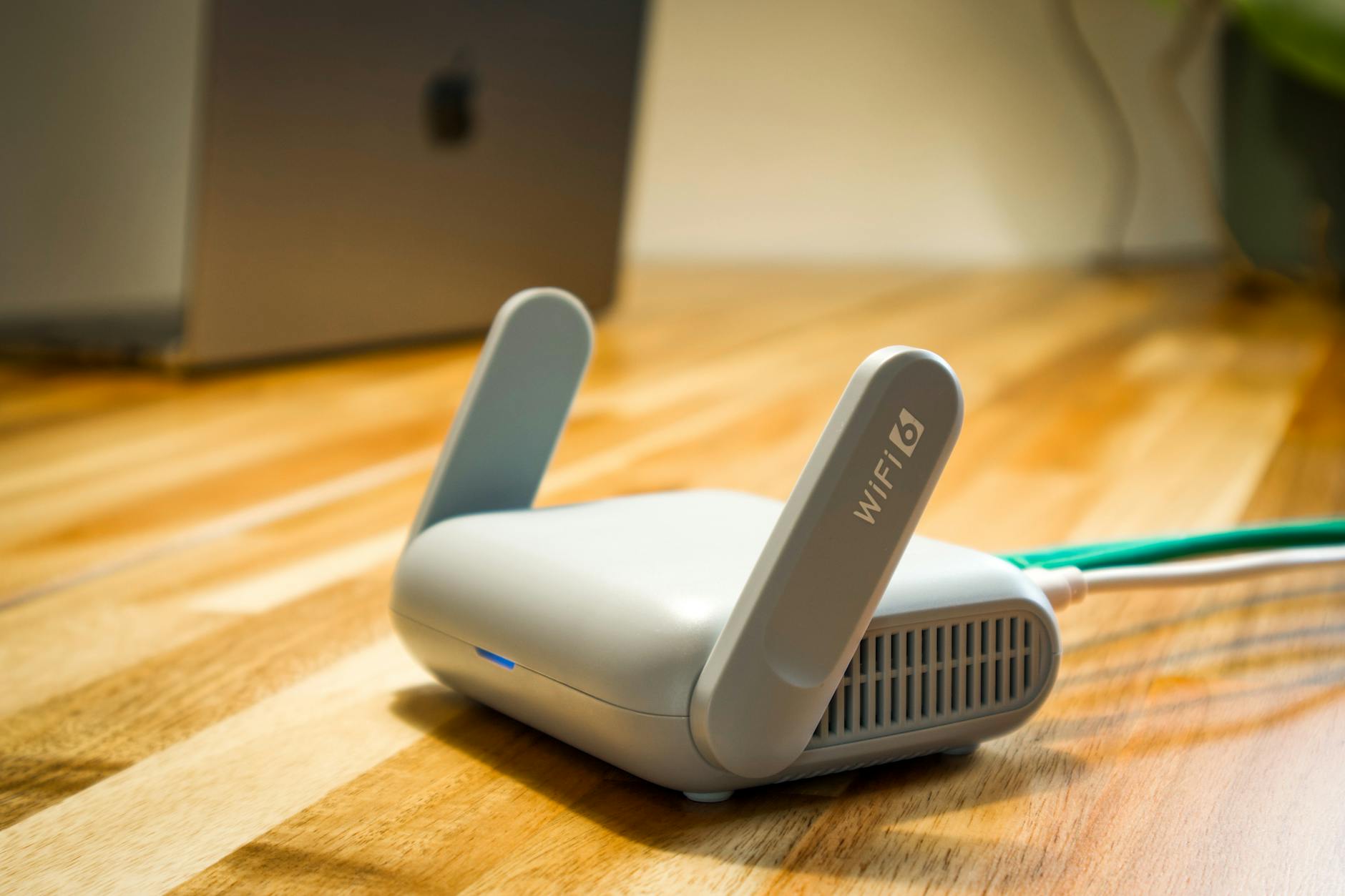
Jeżeli korzystasz z Wi‑Fi, w grę wchodzi jeszcze warstwa radiowa – punkt dostępowy (access point). Często jest on zintegrowany z routerem, więc widzisz po prostu „czarne pudełko z antenkami”. Dla ciebie to jedno urządzenie, ale wewnątrz zwykle kryje się kilka logicznych funkcji: router, switch, modem, access point i firewall.
Modem, router, „magiczna skrzynka” – co jest czym
W wielu mieszkaniach stoi urządzenie od operatora z logo firmy i kilkoma diodami. W instrukcji bywa nazywane modemem, routerem, bramą, a czasem „domowym centrum internetu”. Nic dziwnego, że potem pojawia się chaos pojęć. Modem w ścisłym znaczeniu to część, która zamienia sygnał z kabla (światłowód, kabel koncentryczny, DSL) na sygnał rozumiany przez sieć komputerową. Router to element, który łączy twoją sieć domową (LAN) z siecią operatora (WAN) i decyduje o trasie pakietów.
W praktyce operatorzy prawie zawsze dostarczają urządzenie łączące kilka funkcji naraz. Zewnętrznie wygląda jak jeden plastikowy klocek, wewnętrznie jest tam: modem, router IP, przełącznik (switch) do portów LAN, punkt dostępowy Wi‑Fi, czasem port telefoniczny VoIP i wbudowany firewall. To sprawia, że ludzie używają słowa „router” na wszystko, co ma antenki, choć router to tylko jedna z funkcji takiego pudełka.
Skąd biorą się pomyłki: router, brama, firewall w jednym
Marketing wielu producentów dodatkowo miesza pojęcia. Na pudełku widzisz hasło „Router Wi‑Fi z zaporą” lub „Domowy gateway” i trudno odgadnąć, co tak naprawdę kupujesz. Systemy operacyjne dorzucają swoje: w ustawieniach karty sieciowej pojawia się brama domyślna, kreator połączenia mówi o „routerze”, a oprogramowanie zabezpieczające – o „firewallu”. Czasem wszystko wskazuje na to samo fizyczne urządzenie, tylko z innej perspektywy.
Stąd biorą się typowe pytania: „Czy firewall to to samo co router?”, „Czy brama to urządzenie od operatora?”, „Czy jak mam firewall w Windowsie, to nie potrzebuję routera?”. Żeby to uporządkować, trzeba oddzielić funkcje logiczne (routing, filtrowanie, NAT, dostęp radiowy) od konkretnego sprzętu. Jedno pudełko może pełnić kilka funkcji – ale nie zmienia to faktu, że router, brama i firewall to różne role w sieci.
Podstawowe pojęcia bez żargonu: pakiet, adres IP, port, sieć lokalna
Pakiet i adres IP: list i adres na kopercie
Najprościej myśleć o komunikacji w sieci jak o wysyłaniu listów. Pakiet to pojedyncza „koperta” z danymi. Na kopercie masz adres nadawcy i odbiorcy – w sieci są to adresy IP. W środku jest zawartość: strona internetowa, fragment filmu, wiadomość z komunikatora. Routery na trasie patrzą głównie na adres docelowy: do jakiej sieci należy i którędy go wysłać.
Adres IP w domowej sieci najczęściej ma postać IPv4, czyli np. 192.168.1.15. To liczba, która jednoznacznie identyfikuje urządzenie w danej sieci. Bez adresu IP komputer nie wie, do kogo wysłać pakiet, a router nie wie, skąd pakiet przyszedł i dokąd odesłać odpowiedź. Adres jest nadawany automatycznie przez router (DHCP) albo wpisywany ręcznie.
Port jako numer mieszkania w jednym budynku
Na jednym adresie IP mogą działać różne usługi. Tu wchodzą do gry porty. Jeśli adres IP to adres budynku, to port jest numerem mieszkania lub konkretnym pokojem. Port 80 to zwykle HTTP (strony WWW), 443 – HTTPS (bezpieczne strony), 22 – SSH, 53 – DNS i tak dalej. Gdy łączysz się z serwerem, twoje urządzenie wysyła pakiety na konkretny port docelowy, a serwer odpowiada z tego portu.
Router i firewall pracują właśnie na kombinacji: adres źródłowy, adres docelowy, port źródłowy, port docelowy, protokół (TCP/UDP). Na tej podstawie mogą zdecydować, czy ruch przepuścić, przekierować, zablokować czy zmodyfikować. Zrozumienie, że port to nie „dziurka w urządzeniu”, ale logiczny numer usługi, bardzo ułatwia rozmowę o bezpieczeństwie.
Prywatne i publiczne IP: wnętrze domu i ulica
W nowoczesnej sieci domowej praktycznie zawsze używane są adresy prywatne. To adresy z zarezerwowanych zakresów, które nie występują w internecie publicznym, np. 192.168.0.0/16, 10.0.0.0/8 czy 172.16.0.0/12. Twój komputer może mieć adres 192.168.1.20 i działać świetnie wewnątrz domu, ale taki adres nic nie znaczy dla serwera gdzieś w internecie.
Adres publiczny natomiast jest widoczny w internecie. To jak adres budynku przy ulicy – każdy na świecie może go użyć, żeby coś do ciebie wysłać (o ile firewall na to pozwoli). W typowej konfiguracji cały dom „wychodzi” jednym publicznym adresem IP, a wewnątrz wszystkie urządzenia mają prywatne adresy. Za to tłumaczenie odpowiada NAT w routerze.
LAN, WAN, Wi‑Fi – różne warstwy jednego systemu
W dokumentacji często przewijają się skróty LAN i WAN. LAN (Local Area Network) to twoja lokalna sieć domowa: porty LAN w routerze, urządzenia po kablu i po Wi‑Fi. WAN (Wide Area Network) to „świat na zewnątrz” – interfejs routera, którym łączy się on z operatorem. Na porcie WAN router zwykle ma inny adres IP (z puli operatora) niż w LAN.
Wi‑Fi to tylko sposób fizycznego połączenia się z tą samą siecią LAN. Laptop po Wi‑Fi i komputer po kablu wpięty do routera siedzą logicznie w jednej sieci – widzą się po adresach IP i mogą się wzajemnie pingować czy udostępniać pliki, o ile firewall na to pozwala. Różnica kabla i radia jest istotna przy przepustowości, zasięgu i bezpieczeństwie, ale na poziomie IP wszystko wygląda podobnie.
IPv4 vs IPv6 w sieci domowej
Coraz częściej pojawia się też IPv6 – nowsza wersja protokołu IP, która rozwiązuje problem braku adresów w IPv4. Dla użytkownika domowego najważniejsze jest to, że przy IPv6 każde urządzenie może dostać własny, publiczny adres. Wtedy rola NAT-u maleje, a rośnie znaczenie firewalla, który musi pilnować, co wolno do tych urządzeń wysłać z internetu.
W wielu domach IPv6 działa „po cichu” – operator przydziela prefiks, router rozdaje adresy w sieci lokalnej, a użytkownik nic o tym nie wie. Z punktu widzenia podstaw routingu kluczowe jest natomiast zrozumienie, że routing to decyzja, którędy wysłać pakiet między sieciami, a firewall to decyzja, czy w ogóle wolno ten pakiet puścić.

Router – dyrygent ruchu w sieci domowej
Router jako łącznik dwóch (lub więcej) sieci IP
Najprostsza definicja brzmi: router to urządzenie, które łączy co najmniej dwie różne sieci IP i decyduje, którędy wysłać pakiety. Każdy jego interfejs (np. WAN, LAN1, LAN2) należy do osobnej sieci IP lub podsieci. Router otrzymuje pakiet na jednym interfejsie, sprawdza adres docelowy i przekazuje go na odpowiedni inny interfejs zgodnie z tabelą routingu.
W domu typowo router ma dwa „światy”: sieć lokalną (LAN) i sieć operatora (WAN). Kiedy komputer w LAN chce porozmawiać z internetem, wysyła pakiety do routera (na adres bramy domyślnej). Router widzi, że adres docelowy nie jest częścią lokalnej sieci, więc przekazuje pakiet na interfejs WAN. Jeśli zaś laptop chce połączyć się z drukarką w tym samym domu, ruch w ogóle nie wychodzi do operatora – router kieruje go w obrębie LAN.
Co robi typowy domowy „router Wi‑Fi”
Większość domowych urządzeń, które nazywamy routerami, to tak naprawdę kilka elementów w jednym:
- Router IP – realizuje routing między LAN i WAN, ma tabelę tras, obsługuje NAT.
- Przełącznik (switch) – łączy porty LAN w jedną sieć lokalną, przekazuje ramki po adresach MAC.
- Punkt dostępowy Wi‑Fi – zapewnia dostęp radiowy do tej samej sieci LAN.
- Serwer DHCP – automatycznie przydziela adresy IP urządzeniom w sieci lokalnej.
- Podstawowy firewall – filtruje ruch przychodzący i wychodzący zgodnie z prostymi regułami.
Dokupienie drugiego „routera Wi‑Fi” i podłączenie go byle jak często prowadzi do problemów: podwójny NAT, dwie różne sieci, brak widoczności urządzeń. Dlatego tak istotne jest zrozumienie, że to nie jest tylko „mocniejsze Wi‑Fi”, ale pełnoprawny router, który może stworzyć kolejną warstwę sieci.
Jak router decyduje, dokąd wysłać pakiet
Wyobraź sobie, że wpisujesz w przeglądarce adres 8.8.8.8 (serwer DNS Google). Twój komputer pakuje dane w pakiet z adresem źródłowym np. 192.168.1.10 i docelowym 8.8.8.8. Zobaczywszy, że 8.8.8.8 nie należy do lokalnej sieci 192.168.1.0/24, wysyła pakiet do bramy domyślnej, czyli routera, np. 192.168.1.1.
Router otrzymuje pakiet i patrzy w swoją tabelę routingu. Widzi tam wpis: „sieć 192.168.1.0/24 – dostępna przez interfejs LAN”, „wszystko inne – wysyłaj na WAN do operatora”. Adres 8.8.8.8 nie pasuje do lokalnej sieci, więc router wysyła pakiet na interfejs WAN. W drugą stronę jest podobnie: kiedy odpowiedź z internetu wraca na publiczny adres routera, ten dzięki NAT i utrzymywanej tablicy połączeń wie, że odpowiedź dotyczy konkretnego wewnętrznego adresu i portu, np. 192.168.1.10:54321.
Tabela routingu w uproszczeniu
Wewnętrznie router utrzymuje listę reguł, które mówią: „jak trafić do danej sieci”. Tę listę można zapisać w formie uproszczonej tabeli:
| Sieć docelowa | Maska / prefix | Interfejs wyjściowy | Brama pośrednia (next hop) |
|---|---|---|---|
| 192.168.1.0 | 255.255.255.0 | LAN | – |
| 0.0.0.0 | 0.0.0.0 | WAN | Adres bramy operatora |
Pierwszy wiersz mówi: „jeśli adres docelowy jest z podsieci 192.168.1.0/24, wyślij na interfejs LAN”. Drugi wiersz to tzw. trasa domyślna – jeśli nic innego nie pasuje, kieruj pakiet do bramy operatora na WAN. W domowych warunkach ta tabela najczęściej jest generowana automatycznie przez urządzenie i użytkownik w ogóle jej nie dotyka, ale zrozumienie jej logiki pomaga przy diagnozie problemów.
Brama domyślna – przewodnik na skrzyżowaniu dróg
Default gateway: do kogo pójść, gdy nie znamy drogi
Brama domyślna (default gateway) to adres urządzenia, do którego komputer wysyła pakiety, gdy nie wie, którędy je skierować. Komputer zna swoją własną sieć (np. 192.168.1.0/24) i potrafi sam wysłać pakiet do urządzeń z tej samej podsieci. Jeśli jednak adres docelowy jest spoza tej sieci, musi poprosić kogoś „mądrzejszego” – routera – o przekazanie dalej.
W praktyce w domowej sieci bramą domyślną jest adres IP routera w sieci LAN, na przykład 192.168.1.1. Gdy system dostaje taki adres z DHCP, zapisuje go w swojej lokalnej tablicy tras jako „drzwi na świat”. Bez ustawionej bramy domyślnej komputer może rozmawiać tylko ze swoimi sąsiadami w tej samej podsieci.
Router a brama: urządzenie kontra rola
Brama jako wpis w tabeli tras, a nie magiczna funkcja
Brama domyślna to nie osobny typ urządzenia, tylko wpis w tabeli routingu twojego komputera. System operacyjny zapisuje dosłownie: „wszystko, czego nie znam, wyślij pod adres X”. Tym adresem X jest zwykle router. Ten sam fizyczny sprzęt może pełnić wiele ról naraz: być routerem między wieloma sieciami, bramą domyślną dla komputerów w LAN, a jednocześnie punktem dostępu Wi‑Fi.
Czasem w domu pojawiają się dwie „bramy”: np. modem‑router od operatora i dodatkowy router Wi‑Fi kupiony później. Jeśli komputer dostanie z DHCP błędną bramę (np. adres drugiego routera, który sam nie ma internetu), ruch będzie „wysyłany w ścianę”. Z zewnątrz wygląda to jak „internet nie działa”, ale przyczyna leży właśnie w złym wskazaniu przewodnika na skrzyżowaniu.
Ręczne ustawianie bramy: kiedy ma sens
Większość urządzeń domowych dostaje bramę domyślną automatycznie z DHCP i to wystarcza. Ręczne ustawienie ma sens głównie w dwóch sytuacjach:
- gdy świadomie budujesz osobną sieć (np. dla gości, IoT) i chcesz, by wychodziła przez inny router,
- gdy diagnozujesz problemy i chcesz wykluczyć błędnie działający serwer DHCP.
Jeśli w komputerze ustawisz bramę na adres, który nie istnieje w twojej sieci (np. literówka w IP routera), efekt jest prosty: połączenia lokalne działają, ale wszystko „na zewnątrz” przestaje być osiągalne. To klasyczny objaw przy samodzielnych eksperymentach z ustawieniami IPv4.

Firewall – strażnik przy drzwiach, nie kurier od paczek
Filtr pakietów: co to znaczy „wpuszczam, nie wpuszczam”
Firewall nie przenosi pakietów jak kurier, tylko sprawdza je niczym ochroniarz przy wejściu. Dostaje pakiet, patrzy na jego nagłówki (adresy IP, porty, protokół, czasem flagi TCP) i na podstawie zestawu reguł decyduje, co zrobić: przepuścić, odrzucić bez słowa, albo grzecznie odmówić (wysyłając odpowiedź o braku dostępu).
Większość domowych firewalli pracuje metodą listy reguł: od góry do dołu. Pakiet jest porównywany z kolejnymi zasadami, aż trafi na pierwszą pasującą. Ta reguła decyduje o losie pakietu. Jeśli firewall ma domyślne zachowanie „wszystko co nieznane – blokuj”, ostatnia niewidoczna reguła działa jak wielki znak STOP.
Stateful vs stateless: zapamiętywanie połączeń
W domowych urządzeniach stosuje się praktycznie wyłącznie firewalle stanowe (stateful). Oznacza to, że router zapamiętuje informacje o istniejących połączeniach: kto do kogo się podłączył, jakie porty zostały użyte, w jakim są stanie. Dzięki temu może łatwo odróżnić odpowiedź na twoje żądanie od próby „wbicia się” z zewnątrz.
Przykład: przeglądarka otwiera połączenie TCP do serwera WWW. Firewall widzi pakiet z LAN do internetu, dopuszcza go i zapisuje w tablicy połączeń: „sesja od 192.168.1.10:54321 do 93.184.216.34:443 – aktywna”. Gdy wracają pakiety z internetu, firewall widzi, że pasują do istniejącej sesji i przepuszcza je. Natomiast niespodziewany pakiet z internetu, który próbuje zacząć nowe połączenie do twojego komputera, zostanie odrzucony, bo nie ma odpowiadającego wpisu w stanie połączeń, a reguły domyślne zwykle nie pozwalają na takie inicjowanie sesji.
Firewall w komputerze a firewall w routerze
W sieci domowej działają najczęściej co najmniej dwa poziomy ochrony:
- Firewall w routerze – filtruje ruch między siecią domową a internetem. Działa na styku LAN/WAN.
- Firewall w systemie operacyjnym (Windows, macOS, Linux, Android itd.) – pilnuje ruchu bezpośrednio na danym urządzeniu, także wewnątrz domu.
Router zwykle blokuje niechciane połączenia z internetu, ale nie zawsze filtruje ruch wewnątrz LAN. Jeśli w domu pojawi się zainfekowane urządzenie (np. tania kamera IP z dziurawym firmware), może próbować skanować inne sprzęty w tej samej sieci. Wtedy właśnie lokalny firewall na laptopie czy NAS‑ie jest ostatnią linią obrony – decyduje, czy przepuścić próby połączeń od „sąsiadów z tej samej klatki”.
Domyślne polityki: dlaczego z zewnątrz „nic nie działa”
Standardowa konfiguracja domowego routera wygląda zwykle tak:
- Ruch wychodzący z LAN do internetu – dozwolony (z ewentualnymi wyjątkami).
- Nowe połączenia przychodzące z internetu do LAN – zablokowane, chyba że istnieje konkretna reguła zezwalająca (np. przekierowanie portów).
Dlatego próba wystawienia serwera gry, zdalnego pulpitu czy serwera WWW „na świat” często kończy się frustracją: „przecież serwer działa, ale nikt spoza domu się nie łączy”. Z punktu widzenia firewalla wszystko jest w porządku – po prostu blokuje nowe połączenia przychodzące, bo nie widzi ich jako odpowiedzi na ruch zainicjowany z twojej strony.
Reguły typowego domowego firewalla
Kiedy zajrzysz w bardziej zaawansowany router, zobaczysz reguły, które można odczytać prawie jak zdania po polsku. Przykładowo:
- „Zezwól na ruch z LAN do WAN, jeśli jest to nowe lub istniejące połączenie.”
- „Zezwól na ruch z WAN do LAN, jeśli należy do istniejącego połączenia (stan ESTABLISHED/RELATED).”
- „Zablokuj wszystkie inne pakiety przychodzące z WAN.”
Niektóre routery pozwalają tworzyć dodatkowe reguły: blokować konkretne porty, protokoły, a nawet ruch w określonych godzinach (np. internet wyłączony na konsoli po 22:00). To wciąż ten sam mechanizm: firewall patrzy na cechy pakietu i podejmuje decyzję zgodnie z listą zasad.
Jak to współpracuje razem: typowy „kombajn” domowy od operatora
Wiele funkcji w jednej obudowie
Nowoczesny sprzęt od operatora to nie tylko „modem z Wi‑Fi”. W środku siedzi mały komputer z kilkoma zadaniami:
- modem (kablowy, DSL, światłowodowy, LTE) – tłumaczy sygnał z medium operatora na Ethernet/IP,
- router – łączy sieć domową z siecią operatora, podejmuje decyzje routingu, obsługuje NAT,
- firewall – filtruje ruch między twoją siecią a internetem, czasem także między różnymi strefami w domu,
- switch – rozdziela połączenie na kilka portów LAN,
- punkt dostępowy Wi‑Fi – zapewnia łączność radiową (często w kilku pasmach),
- serwer DHCP i DNS – rozdaje adresy IP i często podpowiada, gdzie szukać nazw domenowych.
Na etykiecie widzisz jeden model urządzenia, ale logicznie to kilka „klocków”, które w większych firmach działają często jako osobne, specjalistyczne maszyny. W mieszkaniu jest to wygodnie zapakowane w jedną skrzynkę z kilkoma diodami LED.
Segmenty w domu: główny LAN, Wi‑Fi gościnne, TV operatora
Nawet jeśli o tym nie wiesz, urządzenie operatora często dzieli ruch na kilka stref, czyli sieci logicznych:
- Główny LAN – porty Ethernet i główna sieć Wi‑Fi, w której działają twoje urządzenia.
- Sieć gościnna Wi‑Fi – osobna podsieć, z której nie ma dostępu do twoich komputerów, a tylko do internetu.
- Sieć dla dekoderów TV – wydzielona sieć (czasem VLAN), przez którą idzie ruch telewizyjny (multicast, IPTV).
Z twojej perspektywy to po prostu „drugi SSID” czy „port dla telewizji”, ale wewnątrz routera to są osobne interfejsy i podsieci IP, między którymi obowiązują różne reguły routingu i firewalla. Dlatego laptop podłączony do Wi‑Fi gościnnego często nie zobaczy twojego NAS‑a czy drukarki, choć korzysta z tego samego fizycznego urządzenia.
Tryb bridge vs router: kto jest szefem w sieci
Częsty dylemat przy dokupieniu lepszego routera Wi‑Fi: „czy mój sprzęt od operatora ma być w trybie bridge?”. Tryb bridge oznacza, że urządzenie przestaje pełnić rolę routera IP, a staje się przezroczystym mostem – przekazuje ruch między stroną operatora a twoim własnym routerem, nie robiąc NAT‑u ani routingu (lub robiąc je minimalnie).
Konsekwencje są następujące:
- gdy urządzenie operatora jest w trybie routera – to ono wykonuje NAT, przydziela prywatne adresy IP, jest bramą domyślną i firewallem dla twojej sieci,
- gdy przełączysz je w tryb bridge – NAT, routing, DHCP i firewall bierze na siebie twój własny router, a sprzęt operatora „tylko” wpuszcza sygnał z zewnątrz.
Jeśli nie ustawisz trybu bridge, a za urządzeniem operatora postawisz własny router w pełnym trybie, tworzysz podwójny NAT. Da się tak żyć: przeglądanie stron, Netflix czy poczta zwykle zadziałają. Schody zaczynają się przy niektórych grach online, tunelach VPN czy próbach wystawienia serwera na zewnątrz.
Gdzie kończy się routing, a zaczyna firewall w „kombajnie”
W praktyce pakiet przechodzący przez domowy „kombajn” przechodzi przez kilka etapów:
- Router sprawdza, na którym interfejsie pakiet przyszedł (LAN, Wi‑Fi, port IPTV).
- Na podstawie adresu docelowego decyduje, czy pakiet ma zostać w tej samej sieci, pójść do innej podsieci, czy na WAN.
- Jeśli pakiet ma wyjść lub wejść między różnymi strefami (np. LAN <-> WAN), firewall sprawdza reguły.
- Jeśli kierunek to WAN, NAT modyfikuje adresy źródłowe (i czasem porty), żeby „zmieścić” wiele urządzeń za jednym publicznym IP.
To rozdzielenie ról jest ważne: routing nie dba o bezpieczeństwo, tylko o to, którędy wysłać pakiet. Firewall nie szuka najlepszej drogi, jedynie sprawdza, czy w ogóle wolno tym szlakiem pójść. NAT natomiast to osobna sztuczka adresowa „przy kasie wyjściowej”.

NAT i maskarada: dlaczego cały dom „wychodzi” jednym adresem IP
Network Address Translation w wersji domowej
NAT (Network Address Translation) to mechanizm, który pozwala wielu urządzeniom z prywatnymi adresami IP korzystać ze wspólnego adresu publicznego. Router modyfikuje pakiety tak, by dla internetu wyglądały, jakby pochodziły z jednego źródła: twojego publicznego IP. W drugą stronę robi „odpakowywanie” – wie, które odpowiedzi skierować do którego wewnętrznego klienta.
W domach używa się głównie wariantu NAT z translacją portów, zwanego także PAT (Port Address Translation) lub potocznie maskaradą. To dzięki niej możesz mieć 10 urządzeń w domu, a operator widzi tylko jedno IP generujące mnóstwo połączeń na różnych portach.
Jak działa maskarada krok po kroku
Rozbijmy prosty scenariusz na kroki:
- Telefon z adresem 192.168.1.20 otwiera stronę WWW. Wysyła pakiet z IP źródłowym 192.168.1.20, portem źródłowym np. 51432, do IP serwera i portu 443.
- Router odbiera pakiet na interfejsie LAN, kieruje go na WAN i w tym momencie:
- podmienia adres źródłowy z 192.168.1.20 na twój publiczny adres, np. 83.1.2.3,
- często zmienia też port źródłowy na inny wolny numer, np. 40001,
- zapisuje w tablicy NAT informację: „połączenie z 192.168.1.20:51432 zostało zmapowane na 83.1.2.3:40001”.
Serwer WWW widzi więc zapytanie z adresu 83.1.2.3:40001. Gdy odsyła odpowiedź, pakiet dociera do routera, który patrzy w tablicę NAT: „aha, 83.1.2.3:40001 odpowiada 192.168.1.20:51432” – i podmienia z powrotem adres i port docelowy, wysyłając pakiet do telefonu w LAN.
Dlaczego NAT „przy okazji” chroni sieć
NAT nie był wymyślony jako narzędzie bezpieczeństwa, lecz jako sposób oszczędzania adresów IPv4. Mimo to daje pewien uboczny efekt: z internetu nie widać bezpośrednio twoich wewnętrznych adresów, a router nie wie, do którego urządzenia ma wysłać nowe niezamówione połączenie.
Jeśli ktoś w internecie spróbuje połączyć się z twoim publicznym IP na losowy port, router:
- sprawdzi tablicę NAT – nie znajdzie odpowiadającej sesji,
NAT bez przekierowań: ślepy zaułek dla obcych pakietów
Gdy odpowiedź na nieistniejące połączenie trafi do twojego routera, kończą się dla niej wszystkie drogi. Sprzęt patrzy w tablicę NAT, nie znajduje pasującego wpisu i po prostu wyrzuca pakiet do kosza. Z zewnątrz wygląda to jak „host nie odpowiada”, ale tak naprawdę żaden host w twoim LAN nawet się o tej próbie nie dowiedział.
Dlatego skanery portów w internecie zwykle widzą twoją sieć domową jako jedno urządzenie (twój router) z niewielką liczbą otwartych usług – często są to wyłącznie porty pozostawione przez operatora lub funkcje typu zdalne zarządzanie. Cała reszta komputerów, konsol, telewizorów siedzi za kurtyną NAT‑u i firewalla.
Przekierowanie portów: otwieranie kontrolowanych furtek
Jeśli chcesz, żeby ktoś z zewnątrz mógł połączyć się do konkretnego urządzenia w twojej sieci (np. serwera gry, kamery IP czy mini‑serwera WWW na Raspberry Pi), potrzebujesz przekierowania portów (port forwarding). To nic innego jak ręczne dopisanie małej „ściągawki” do tablicy NAT.
Najprościej wygląda to tak: mówisz routerowi „gdy ktoś przyjdzie na publiczny adres IP na port 12345, prześlij ten ruch do 192.168.1.50 na port 12345”. Od tego momentu router ma dodatkową regułę, która nie wymaga wcześniejszego wpisu w tablicy NAT: każde nowe połączenie na wskazany port zostanie wpuszczone i przesłane do środka.
W praktyce konfiguracja sprowadza się do kilku pól w panelu routera:
- port zewnętrzny (na którym nasłuchuje router od strony internetu),
- adres IP urządzenia w LAN, do którego ma trafić ruch,
- port wewnętrzny (często ten sam, ale nie musi),
- protokół (TCP, UDP lub oba).
Jeśli konfigurujesz np. serwer Minecrafta na komputerze w domu, zwykle kończy się to wpisem w stylu „TCP/UDP, port 25565, IP 192.168.1.100”. Od tej pory NAT wie, że gdy przyjdzie pakiet z internetu na port 25565, ma go nie wyrzucać, tylko przekazać konkretnemu hostowi.
Konsekwencje bezpieczeństwa otwierania portów
Każde przekierowanie portu to de facto dziura w murze, przez którą ruch z internetu może bezpośrednio trafić do twojego urządzenia. To jeszcze nie katastrofa, ale od tego momentu to już nie firewall routera jest główną ochroną, tylko zabezpieczenia danego hosta (system operacyjny, hasła, aktualizacje, własny firewall).
W praktyce dobrze trzymać się kilku prostych zasad:
- otwieraj tylko porty, których naprawdę używasz (testowe wpisy usuwaj, gdy skończysz zabawę),
- jeśli się da, korzystaj z portów niestandardowych – roboty skanujące sieć masowo próbują pierwszej kolejności standardowych numerów,
- na wystawianych serwerach wyłączaj domyślne konta, ustawiaj mocne hasła i aktualizuj oprogramowanie.
Domowy router z dobrym firewallem i rozsądną konfiguracją przekierowań nadal daje wysoki poziom ochrony. Problem zaczyna się, gdy każdy sprzęt w LAN ma otwarty własny port na świat, a hasło administratora brzmi „admin123”.
CGNAT: gdy nawet przekierowanie portu nie działa
Coraz częściej zdarza się sytuacja, że mimo poprawnej konfiguracji przekierowania portów nadal nie można połączyć się z twoim serwerem z zewnątrz. Dzwonisz do operatora, słyszysz o „adresach współdzielonych” i pojawia się magiczny skrót CGNAT (Carrier‑Grade NAT).
CGNAT oznacza, że nie tylko w domu używasz prywatnych adresów IP. Prywatne adresy dostajesz także od operatora, a dopiero jego duży router na brzegu sieci ma prawdziwy publiczny adres. To jakbyś miał dwa poziomy NAT‑u: swój domowy i dodatkowy „w chmurze” u dostawcy.
Konsekwencja jest prosta: nie masz bezpośredniej kontroli nad tym zewnętrznym NAT‑em. Twój router nie widzi prawdziwego internetu, tylko sieć operatora. W takim układzie klasyczne przekierowania portów na domowym sprzęcie często nie zadziałają, bo z globalnej sieci nikt nie dociera bezpośrednio do twojego publicznego IP – ono w ogóle do ciebie nie należy.
Co wtedy zwykle pozostaje?
- wykupienie „pełnego” publicznego adresu IP u operatora (często jako usługa dodatkowa),
- wykorzystanie tuneli VPN, serwerów pośredniczących lub usług typu „reverse proxy” (np. serwer w chmurze, do którego łączysz się z domu, a on przekazuje ruch dalej),
- korzystanie z technologii typu IPv6, o ile operator udostępnia prawdziwe, routowalne adresy.
IPv6 a NAT: gdy każdy sprzęt ma swój adres w internecie
W świecie IPv6 scenariusz jest odwrócony: pula adresów jest tak duża, że każdy dom może dostać całą „szesnastkę” lub większy blok, a każde twoje urządzenie – globalnie widoczny adres. Klasyczny NAT w sensie „wiele prywatnych na jeden publiczny” nie jest już potrzebny.
Nie oznacza to jednak, że wszystko nagle staje się wystawione na świat. Zamiast NAT‑u główną rolę ochronną przejmuje firewall na routerze brzegowym. Nadal można stosować zasadę „z sieci zewnętrznej domyślnie blokuj wszystkie połączenia przychodzące, chyba że jest konkretna reguła”. Różnica jest taka, że adres IP komputera w salonie może być publiczny i stały, ale ruch z internetu i tak zatrzyma się na filtrze, jeśli nie otworzysz mu drogi.
W praktyce przejście na IPv6 w sieci domowej wygląda często tak:
- urządzenia dostają zarówno adres IPv4 (prywatny, za NAT‑em), jak i IPv6 (globalny),
- router ma reguły firewalla osobno dla IPv4 i IPv6,
- aplikacje i serwisy stopniowo zaczynają preferować łączność po IPv6, gdy obie strony ją obsługują.
Dla użytkownika końcowego różnica bywa niewidoczna – strony po prostu działają. Ale z punktu widzenia routingu, bramy i firewalla układ sił nieco się zmienia: NAT schodzi na dalszy plan, firewall staje się pierwszą i główną linią obrony.
Praktyczne scenariusze: jak myśleć o routerze, bramie i firewallu w domu
Podłączenie nowego routera za sprzętem operatora
Częsty scenariusz: dostajesz od operatora prosty modem‑router, ale chcesz lepszego Wi‑Fi i większej kontroli. Kupujesz własny router i pojawia się pytanie – jak to poskładać, żeby się nie pogryzło?
Najzdrowiej patrzeć na to przez pryzmat ról:
- kto ma być głównym routerem (czyli bramą domyślną dla twoich urządzeń),
- kto ma robić NAT i będzie „twarzą” twojej sieci w internecie,
- gdzie ma pracować firewall – i na jakich zasadach.
Jeśli sprzęt operatora przełączysz w tryb bridge, cały „pakiet obowiązków” przejmuje twój router: rozdaje adresy IP w domu, jest bramą domyślną, robi NAT i filtruje ruch. Urządzenie operatora staje się w zasadzie rozszerzonym gniazdkiem w ścianie – sygnał wchodzi z kabla/światłowodu, wychodzi Ethernetem do twojego routera i tyle.
Gdy tryb bridge jest niedostępny, sensowne minimum to:
- wyłączyć Wi‑Fi na sprzęcie operatora (unikasz dwóch nakładających się sieci),
- podłączyć swój router jednym portem do sieci operatora i używać go jako dodatkowej podsieci (świadomie akceptując podwójny NAT),
- tak dobrać zakresy adresów, by się nie pokrywały (np. operator 192.168.0.x, twój router 192.168.1.x).
W takim układzie twój nowy router staje się dla domowych urządzeń ich bramą domyślną, ale z punktu widzenia internetu wciąż reprezentuje je sprzęt operatora. Firewall możesz skonfigurować na obu warstwach: u operatora minimalistycznie (np. domyślna ochrona), na swoim sprzęcie dokładniej (np. osobne reguły dla gościnnego Wi‑Fi, konsol, pracy zdalnej).
Domowe VLAN‑y i segmentacja: gdy w jednym mieszkaniu jest „mała firma”
W wielu domach ląduje dziś więcej urządzeń niż kiedyś w małym biurze: komputery, NAS, kamery IP, centrale smart home, sprzęt firmowy do pracy zdalnej. W pewnym momencie pojawia się pytanie: czy wszystko musi widzieć wszystko?
Na to odpowiada segmentacja sieci – podział na kilka logicznych podsieci, które łączy router i pomiędzy którymi ruch filtruje firewall. W bardziej rozbudowanych instalacjach robi się to przy pomocy VLAN‑ów, ale istota jest prosta:
- urządzenia „zaufane” (komputery, NAS) siedzą w jednym segmencie,
- sprzęty „gościnne” lub potencjalnie mniej bezpieczne (telewizory, IoT, urządzenia znajomych) w drugim,
- urządzenia do pracy (np. służbowy laptop) można odseparować i dać im bardziej restrykcyjne reguły.
Router w takim scenariuszu jest centralnym punktem, przez który ruch z jednego segmentu do drugiego musi przejść, a firewall jest strażnikiem decydującym, czy i w jakim kierunku pakiety mogą się przemieszczać. Twój NAS może być widoczny tylko z segmentu „domowego”, a sieć gościnna ma dostęp wyłącznie do internetu. Z kolei kamera IP może mieć prawo wysyłać obraz do chmury, ale nie ma żadnego powodu, by mogła nawiązywać połączenia do twojego komputera.
Technicznie wygląda to tak samo, jak podział na LAN i Wi‑Fi gościnne, tylko w bardziej elastycznej wersji. Różne porty switcha lub różne SSID Wi‑Fi należą do różnych VLAN‑ów, a router rutuje między nimi i pilnuje zasad.
Praca zdalna i VPN: dodatkowy tunel przez istniejący mur
Gdy łączysz się z pracy do domowego serwera albo odwrotnie – z domu do firmowej sieci – często w grę wchodzi VPN. Z perspektywy twojego routera VPN to po prostu jeszcze jeden tunel, który przenosi ruch IP w środku zaszyfrowanej „rurki”.
W domowej sieci VPN może wystąpić w dwóch rolach:
- jako klient VPN – router lub komputer w domu łączy się do zewnętrznego serwera (firmowego, komercyjnego VPN‑u),
- jako serwer VPN – ktoś z zewnątrz łączy się do twojego routera, aby dostać się do zasobów w LAN.
W pierwszym przypadku router traktuje VPN jak zwykłe, wychodzące połączenie – NAT i firewall przepuszczają je tak samo jak przeglądanie stron. Cała magia dzieje się już „w środku” tunelu. Natomiast w drugim przypadku musisz połączyć kilka klocków:
- udostępnić serwer VPN na routerze (lub innym urządzeniu w LAN),
- ustawić przekierowanie portu (jeśli serwer jest za NAT‑em),
- zdefiniować reguły firewalla, które mówią, do jakich podsieci klient VPN ma dostęp.
Jeśli serwer VPN działa bezpośrednio na twoim routerze, rola „bramy” i „firewalla” ładnie się zgrywa: po zestawieniu tunelu klient zdalny widzi twoją sieć tak, jakby był fizycznie w domu, ale nadal obowiązują go zasady, które ustawisz. Możesz np. dać mu tylko prawo do łączenia się z NAS‑em i drukarką, a zablokować resztę ruchu lokalnego.
Gry online, VoIP i urządzenia „krnąbrne” wobec NAT‑u
Niektóre protokoły są wyjątkowo wrażliwe na NAT. Gry online, wideorozmowy P2P, niektóre komunikatory – wszystkie lubią wiedzieć, jaki adres IP i port są widoczne „na zewnątrz”. Gdy w grę wchodzi podwójny NAT albo restrykcyjny firewall, zaczynają się problemy z połączeniami głosowymi czy tworzeniem lobby w grach.
W takich scenariuszach pojawiają się pojęcia UPnP i NAT‑PMP – mechanizmy pozwalające aplikacjom na automatyczne otwieranie portów na routerze. Dla użytkownika jest to wygodne („gra sama się przebija”), ale oznacza także oddanie części kontroli oprogramowaniu, które znajduje się na twoim komputerze czy konsoli.
Rozsądny kompromis wygląda zwykle tak:
- włączasz UPnP tylko na głównym routerze, jeśli naprawdę go potrzebujesz,
- dbasz o aktualizacje firmware’u, bo błędy w implementacji UPnP bywały wykorzystywane do ataków,
- dla krytycznych usług (np. rejestrator kamer, serwer NAS) nadal korzystasz z ręcznie tworzonych przekierowań portów z silnym uwierzytelnianiem, zamiast liczyć na automaty.
Gdy w domu jest sporo gier i komunikatorów głosowych, często najbardziej „sieciowo” problematyczna bywa konsola lub komputer nastolatka. W logach routera widać wtedy dziesiątki krótkich prób otwarcia portów, ruch UDP w wielu kierunkach, a czasem komunikaty o ograniczonym NAT‑cie. Kluczem jest wtedy świadome ustawienie priorytetów (QoS), sensowna konfiguracja NAT‑u i świadoma decyzja, czy godzimy się na UPnP, czy wolimy ręczną kontrolę.
Domowe serwery i chmury prywatne: gdy router staje się bramą do „twojego małego internetu”
Najważniejsze wnioski
- To samo „czarne pudełko z antenkami” zwykle łączy w sobie kilka ról naraz: modem, router, switch, punkt dostępowy Wi‑Fi, często też firewall i telefon VoIP – jedno urządzenie, ale wiele funkcji logicznych.
- Router, brama i firewall to różne role: router decyduje o trasie pakietów między LAN a WAN, brama to punkt wyjścia z twojej sieci do innej, a firewall filtruje ruch według ustalonych reguł bezpieczeństwa.
- Domowe urządzenia używają adresów prywatnych (np. 192.168.x.x), które są „widoczne” tylko w twoim mieszkaniu; na zewnątrz cały dom wychodzi jednym publicznym adresem IP, tłumaczonym przez NAT w routerze.
- Pakiet to jak list w kopercie z adresem nadawcy i odbiorcy (adresy IP), a port działa jak numer mieszkania w tym samym budynku – dzięki temu na jednym adresie IP mogą działać równolegle różne usługi.
- Router i firewall podejmują decyzje na podstawie kombinacji: adresów IP, portów i protokołu (TCP/UDP) – na tej podstawie przepuszczają ruch, blokują go lub przekierowują, np. gdy udostępniasz serwer gry z domu.
- LAN to twoja wewnętrzna sieć domowa (kable i Wi‑Fi), WAN to sieć operatora i dalej internet; router stoi dokładnie na styku tych dwóch światów i jest „tłumaczem” między nimi.
- Częsty chaos pojęć (router = modem = brama = firewall) bierze się z tego, że jedna obudowa realizuje wiele funkcji, podczas gdy system i aplikacje opisują je różnymi nazwami: brama domyślna, router Wi‑Fi, zapora itd.